So verwenden Sie Fix Photo Dates
Eine komplette Anleitung: vom Herunterladen der App bis zum Sichern jedes iCloud-Fotos auf Ihrem PC mit dem exakten Original-Datum. Fünf Minuten Lesezeit, den Rest erledigt die App.
Herunterladen & öffnen, und der Hinweis „Der Computer wurde durch Windows geschützt"
Klicken Sie auf Gratis testen, um eine .zip-Datei zu erhalten. Entpacken Sie sie, öffnen Sie dann den Ordner FixPhotoDates und doppelklicken Sie darin auf FixPhotoDates.exe. Nichts zu installieren (Windows 10 & 11).
Wo ist die Datei? Ihr Browser legt die Zip-Datei im Ordner Downloads ab. Klicken Sie oben im Browserfenster darauf, oder drücken Sie Strg + J für die letzten Downloads. Rechtsklick auf die Zip-Datei → Alle extrahieren, dann den entpackten Ordner FixPhotoDates öffnen und auf FixPhotoDates.exe doppelklicken.
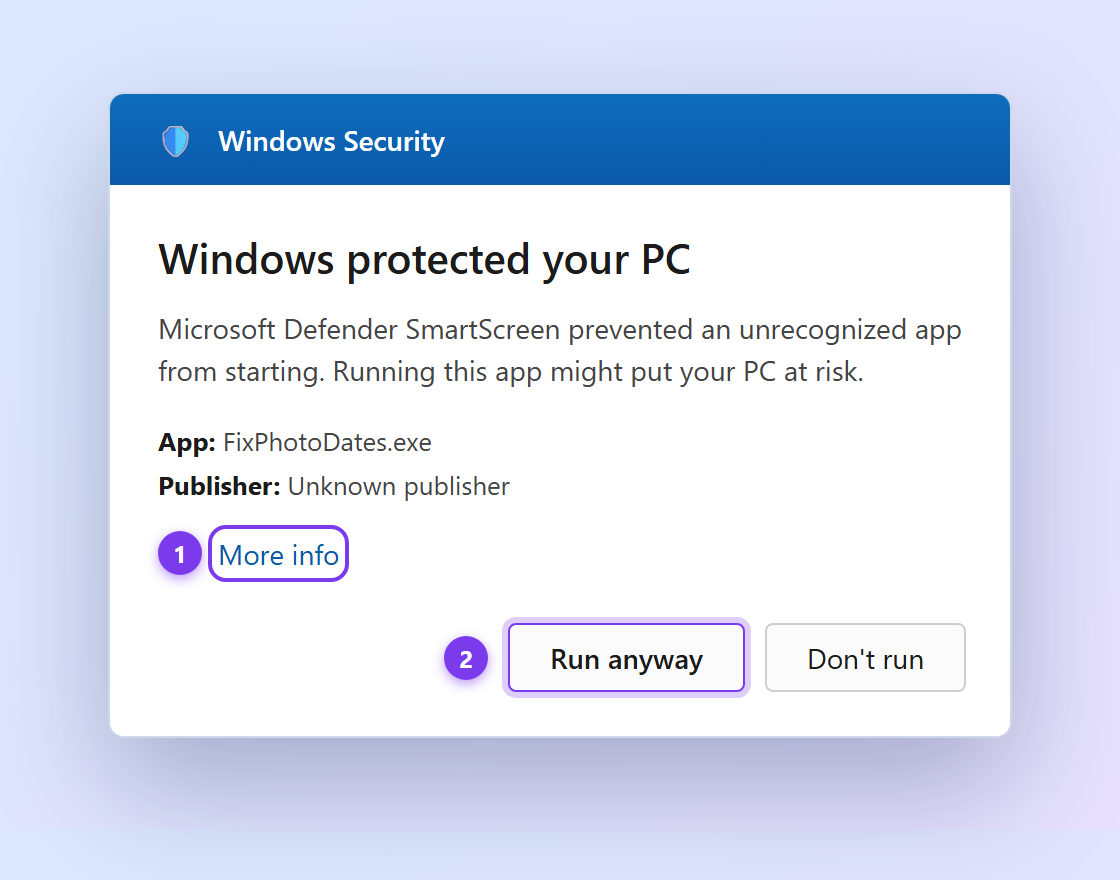
Windows zeigt eventuell einen blauen Bildschirm „Der Computer wurde durch Windows geschützt". Keine Sorge: Er erscheint bei jeder neuen App, die noch nicht oft heruntergeladen wurde, und ist keine Virenwarnung. Einfach:
- Auf Weitere Informationen klicken (①)
- Dann auf Trotzdem ausführen klicken (②)
Die App öffnet sich sofort. Diese Meldung verschwindet von selbst, je mehr Menschen die App herunterladen.
Anmelden und Einstellungen wählen
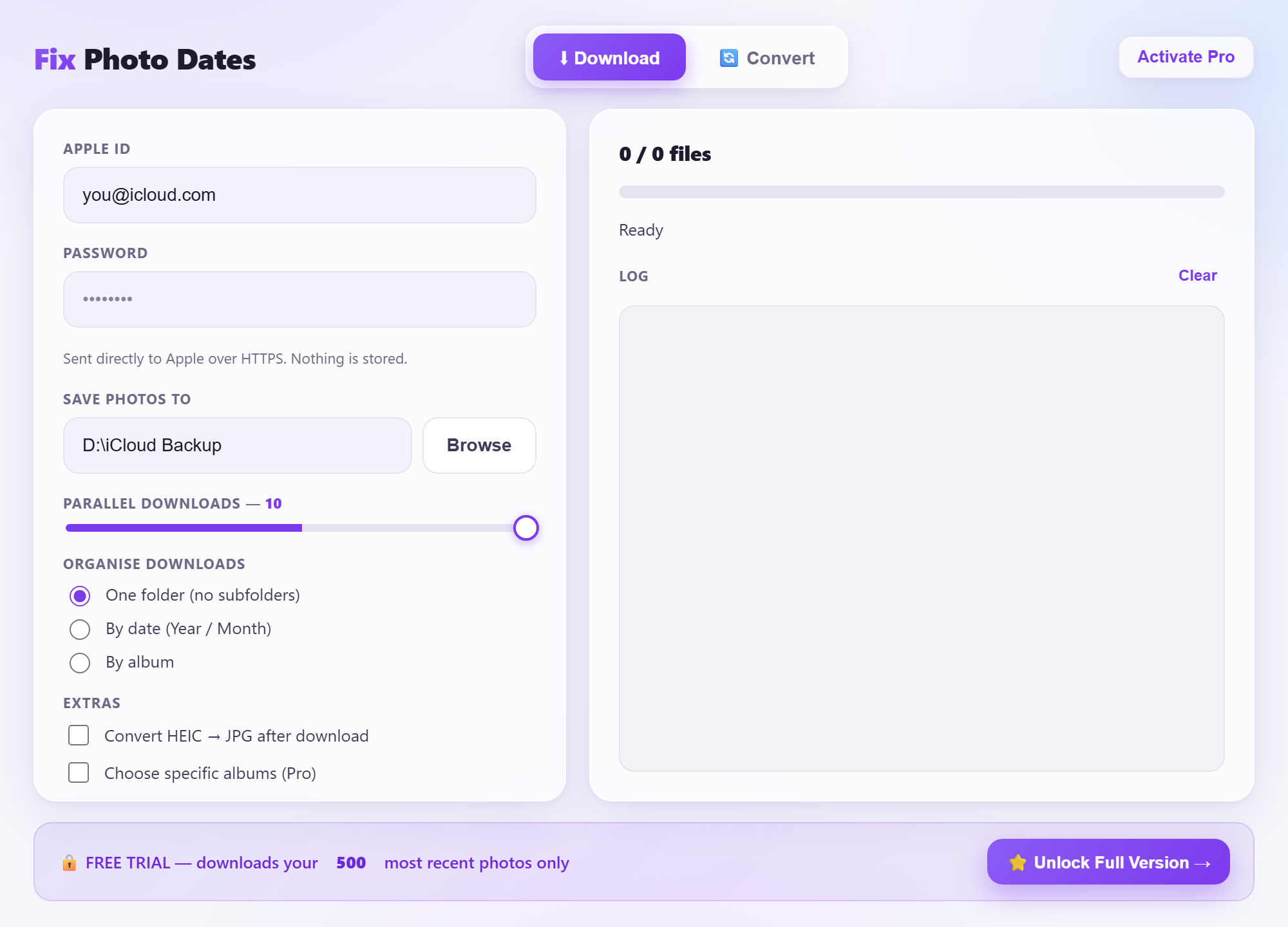
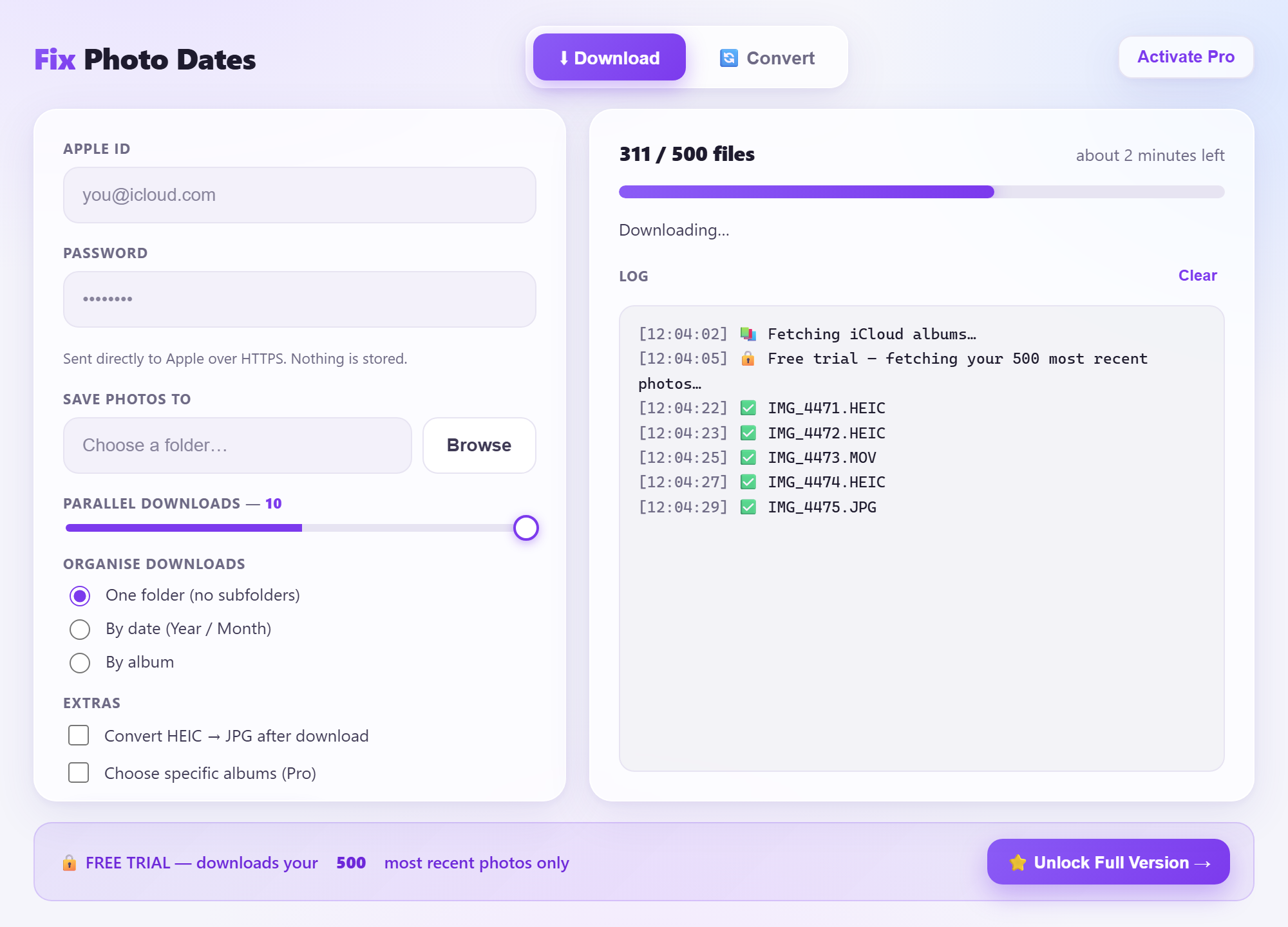
Geben Sie Ihre Apple-ID und Ihr Passwort ein und wählen Sie, wo Ihre Fotos gespeichert werden.
- Fotos speichern unter: Klicken Sie auf Browse und wählen Sie einen Ordner (eine externe Festplatte ist ideal für eine große Mediathek).
- Downloads ordnen: alles in einem Ordner, oder automatisch nach Datum oder nach Album sortieren.
- HEIC → JPG umwandeln: Ankreuzen, wenn sich iPhone-Fotos in jedem Windows-Programm öffnen sollen.
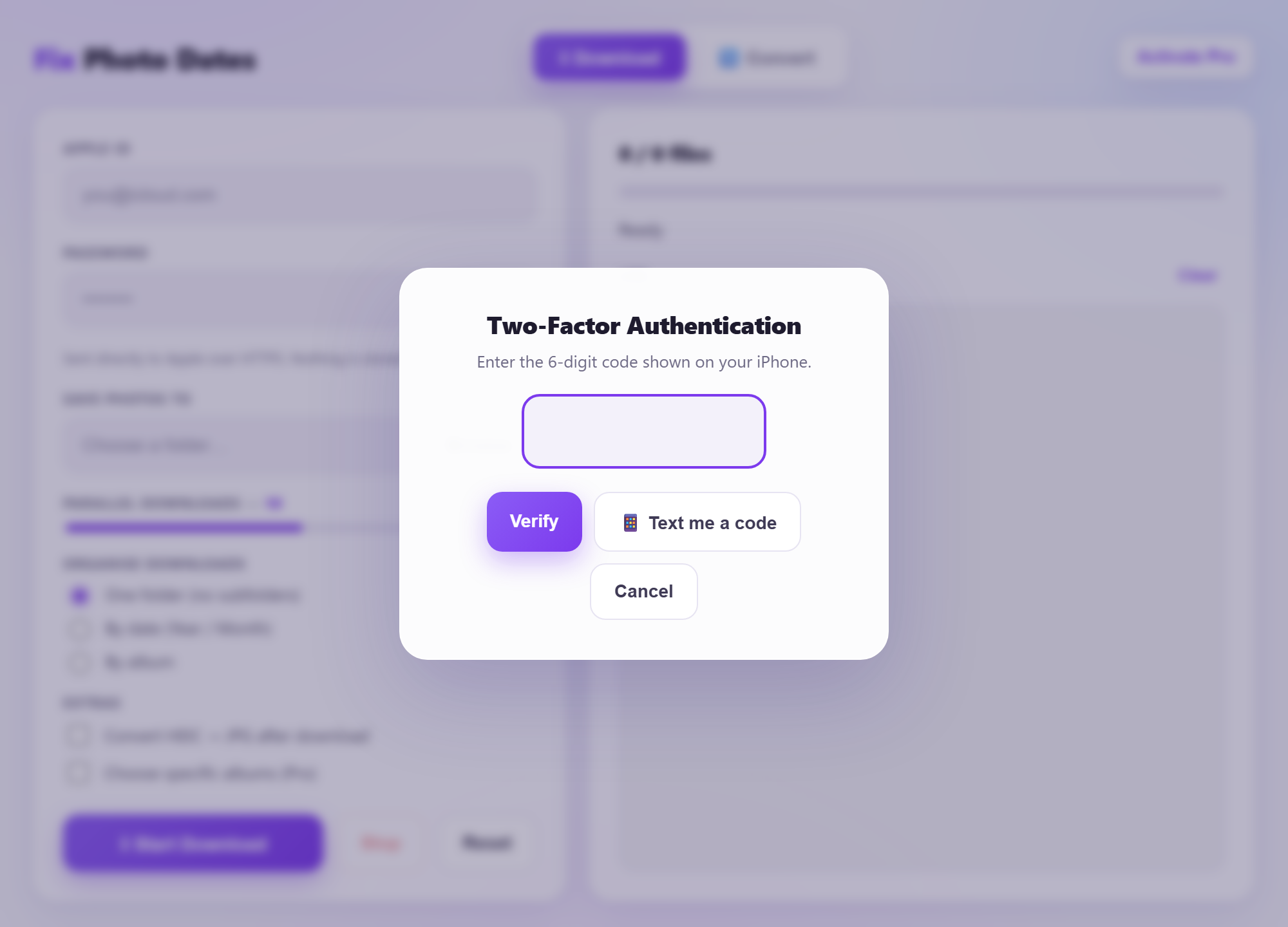
Bestätigungscode eingeben
Apple schützt Ihr Konto mit Zwei-Faktor-Authentifizierung. Auf Ihrem iPhone oder iPad erscheint ein 6-stelliger Code. Geben Sie ihn ein, um fortzufahren.
- Kein Code zu sehen? Tippen Sie auf Text me a code, um ihn per SMS zu erhalten.
- Das machen Sie nur einmal pro Gerät; Apple merkt es sich beim nächsten Mal.
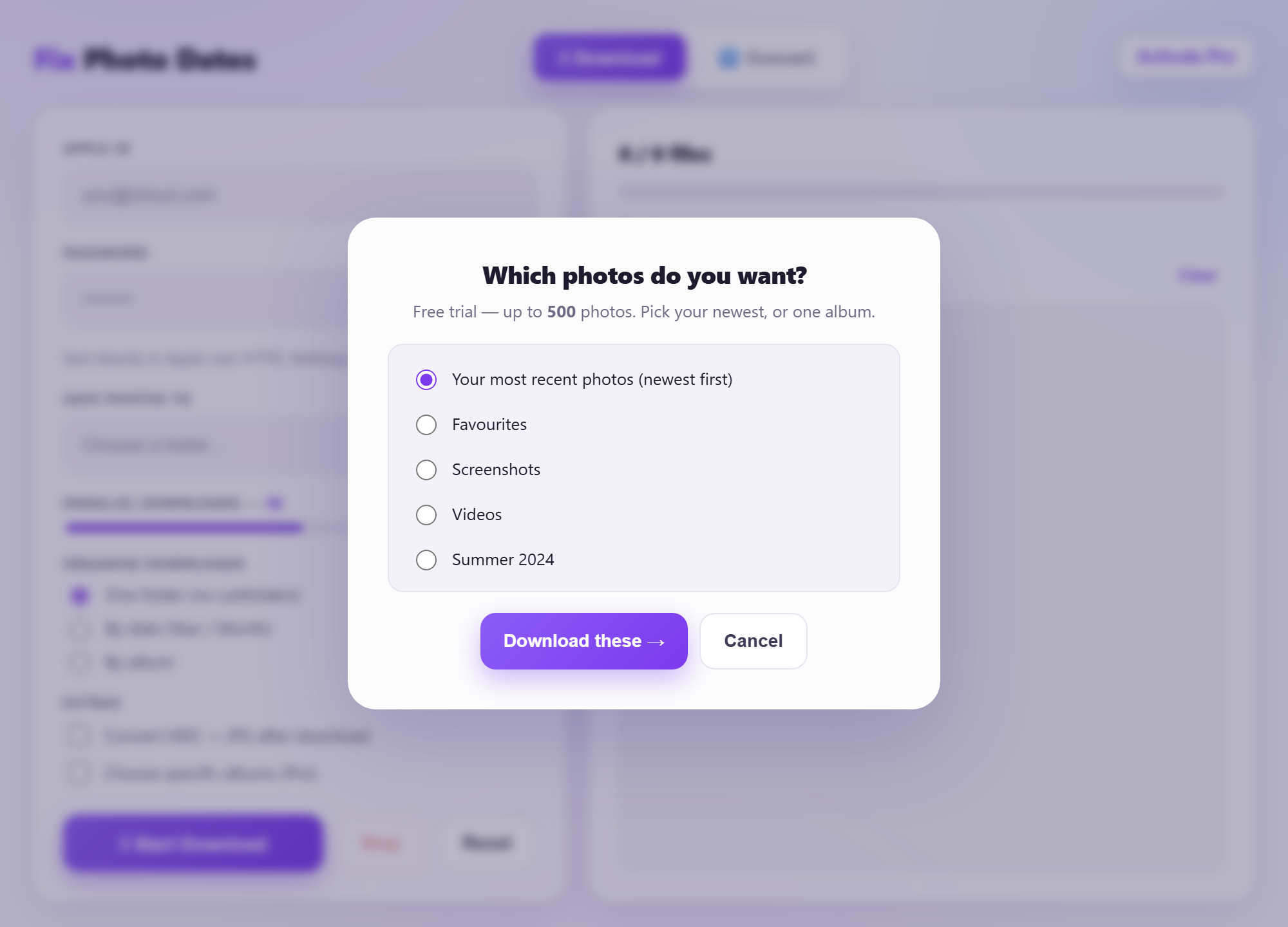
Wählen, was heruntergeladen wird
In der Gratis-Testversion wählen Sie Ihre neuesten Fotos oder ein einzelnes Album. Drücken Sie dann auf Download these →.
- Ihre neuesten Fotos: die letzten 500, perfekt zum Ausprobieren.
- Ein Album: Wählen Sie stattdessen ein beliebiges Album aus Ihrer Mediathek.
Beim Herunterladen zusehen
Lehnen Sie sich zurück. Die App lädt Ihre Fotos und Videos parallel herunter und schreibt dabei das richtige Datum in jede Datei.
- Das Live-Protokoll zeigt jede Datei und eine laufende Zeitschätzung.
- Sie können jederzeit auf Stop drücken; fertige Dateien bleiben erhalten.
Ihre Fotos, mit den richtigen Daten
Wenn alles fertig ist, öffnen Sie Ihren Ordner im Explorer. Jedes Foto und Video trägt sein Original-Aufnahmedatum samt Uhrzeit, nicht das heutige Datum.
- Das Datum wird in die Metadaten der Datei und in das Windows-Dateidatum geschrieben.
- Ihre richtige lokale Zeitzone bleibt erhalten, sodass Zeitleisten in Google Fotos, Lightroom und Windows Fotos stimmen.
Alte Dateien umwandeln, damit sie überall aufgehen
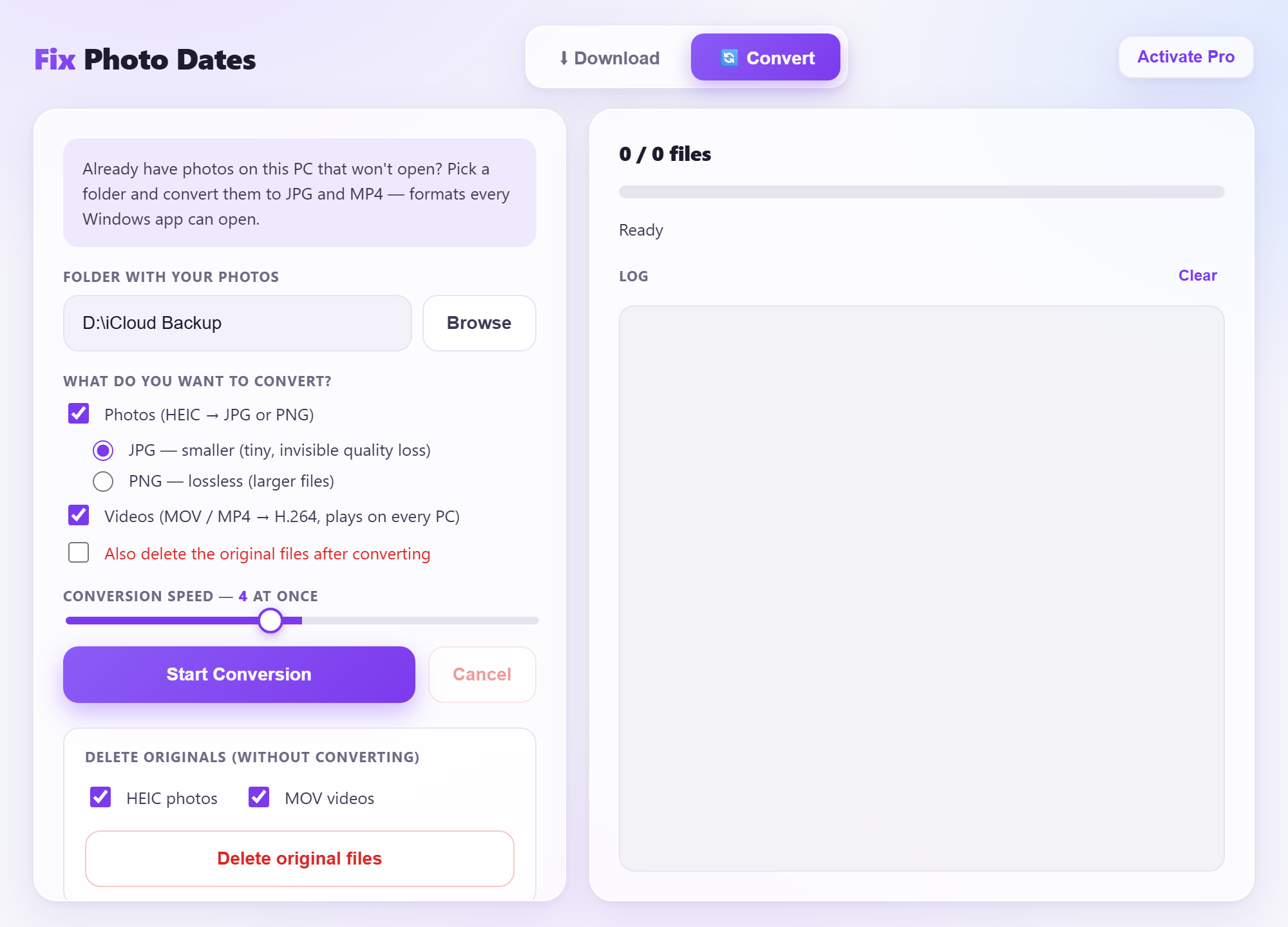
Sie haben schon iPhone-Fotos auf dem PC, die sich nicht öffnen lassen? Wechseln Sie zum Tab Convert, wählen Sie einen Ordner und wandeln Sie HEIC in JPG und MOV in MP4 um.
- Umgewandelte Dateien behalten ihr richtiges Datum.
- Auf Wunsch löschen Sie die Originale nach der Umwandlung, um Platz zu sparen.
Die gesamte Mediathek freischalten PRO
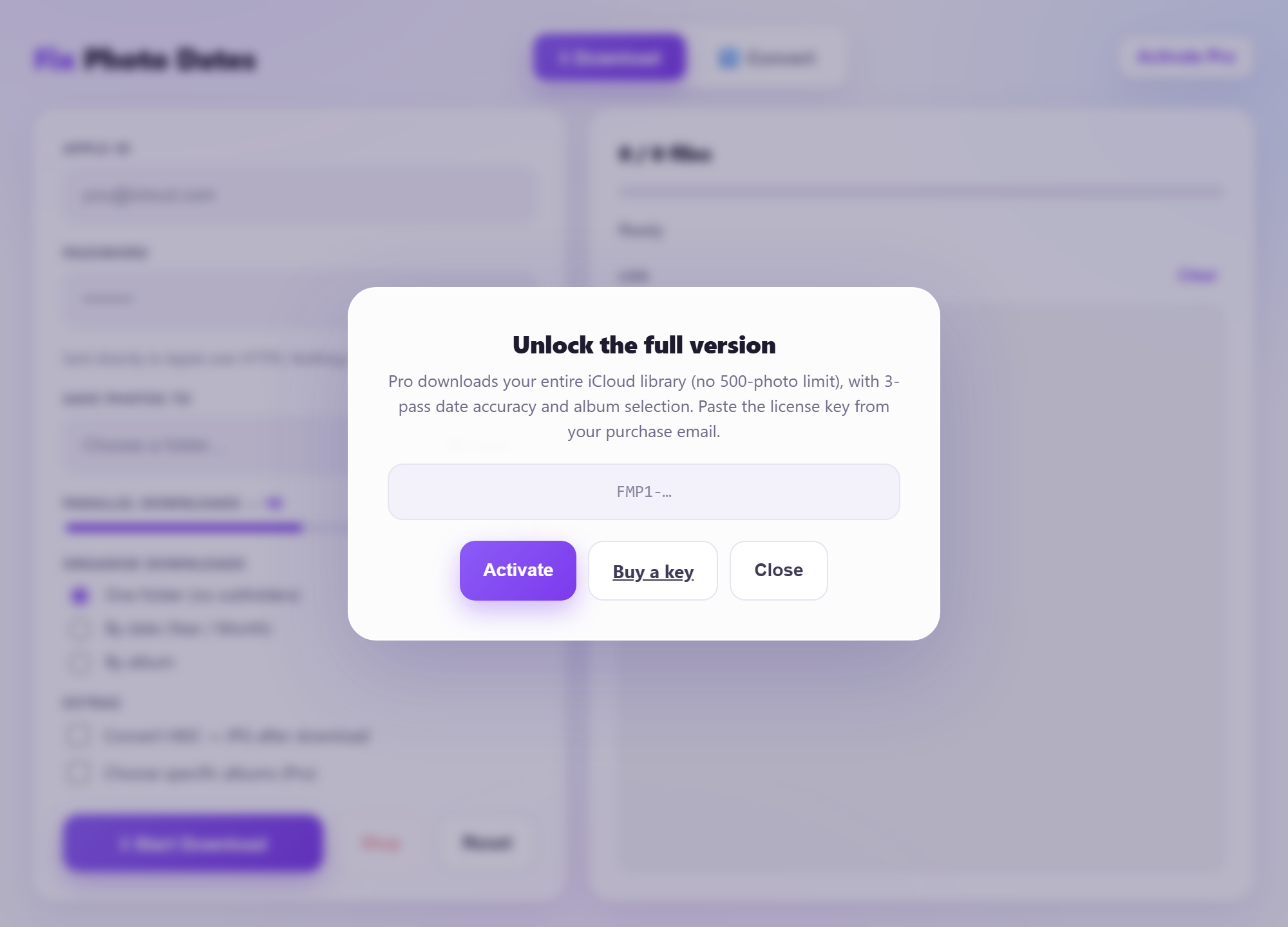
Bereit für alles? Kaufen Sie einen Pro-Schlüssel, klicken Sie auf Activate Pro und fügen Sie ihn ein. Pro entfernt das 500-Foto-Limit und lädt Ihre gesamte Mediathek herunter, mit denselben exakten Daten und derselben Albumauswahl.
- Einmaliger Kauf, kein Abo.
- Ihr Schlüssel aktiviert sich sofort, sogar offline.
Bereit, Ihre Fotos zu retten?
Starten Sie mit der Gratis-Testversion: Ihre 500 neuesten Fotos, mit den richtigen Daten.